帮 50 多个朋友装过 Claude Code · CCSwitch 点一下背后到底改了啥 · 一个文件,就是 Claude Code 的总开关
现在网上教你怎么装 Claude Code、怎么用 Claude Code 的教程,一抓一大把。
可真正讲「怎么把它用好」「遇到报错怎么自己排掉」的,还真没几个。
上个月我帮 50 多个朋友装好并上手了 Claude Code(后面都叫它 CC)。装得多了我发现一件事:
大家卡住的地方,几乎都是同一个——一个文件。
今天就把这层窗户纸给你捅破。看完你会发现,CC 没那么玄,玄的是没人跟你讲清楚那个文件到底是啥。
建议先收藏,后面配置遇到问题,翻出来对着看。
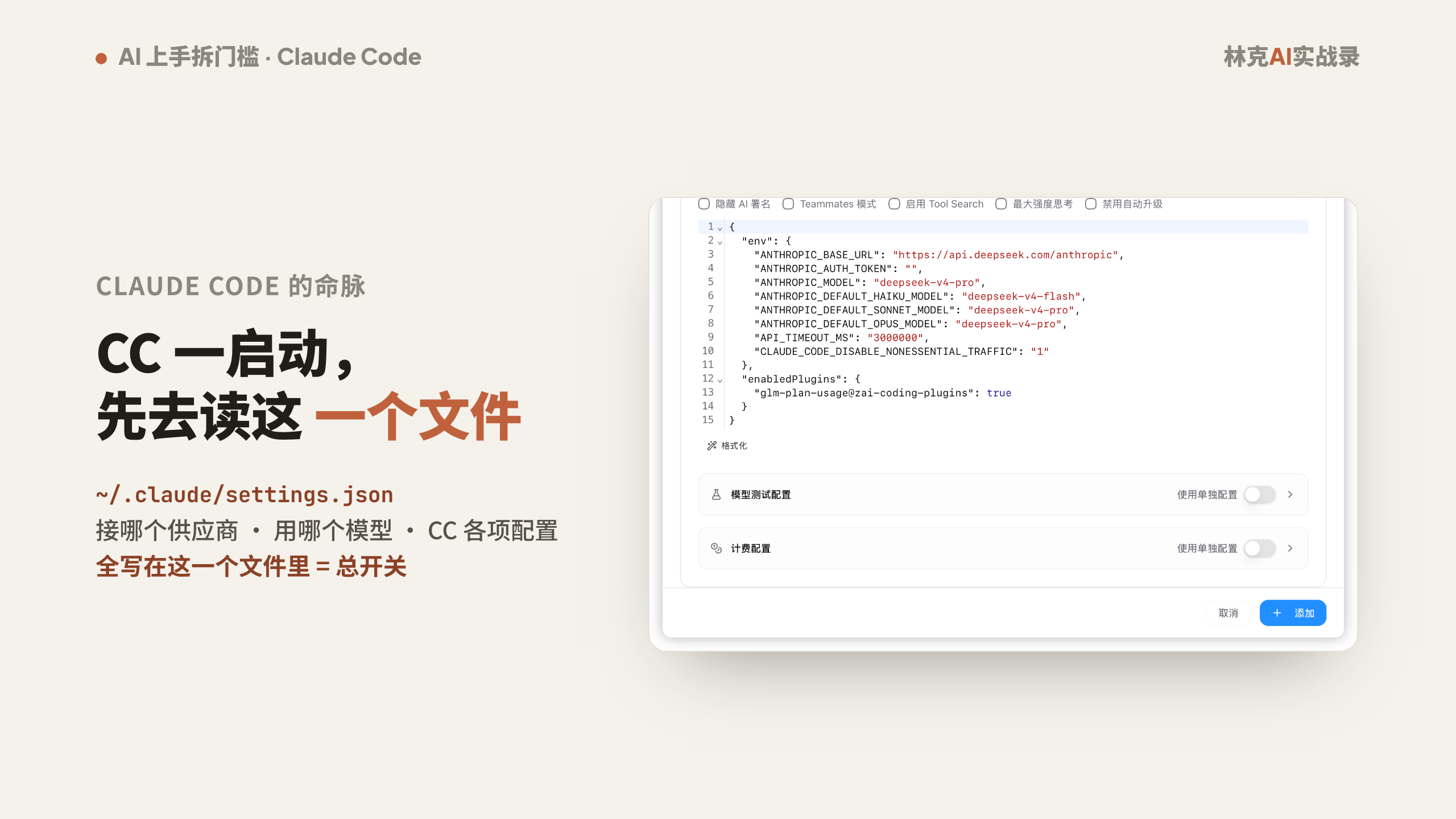
先说个事实:CC 的命脉,就一个文件
我们平时用 CC,经常要加不同的模型供应商,还要在它们之间换着用。
这件事,几乎所有人都靠一个小工具——CCSwitch,点一下就切了,确实方便。
但你有没有想过:它点一下,背后到底动了什么?
要搞懂这个,得先知道 CC 自己是怎么跑起来的。
CC 一启动,头一件事,就是去翻一个文件。这个文件,在你电脑用户目录下的 .claude 文件夹里,名字叫 settings.json。
你接的是哪个供应商、用的是哪个模型、还有 CC 自己那一堆配置——
全写在这一个文件里。它就是 CC 的总开关。
所以你看,CCSwitch 也好、各种花式配置也好,最后都得落到这个文件上。
搞懂了它,你就拿到了 CC 的方向盘。
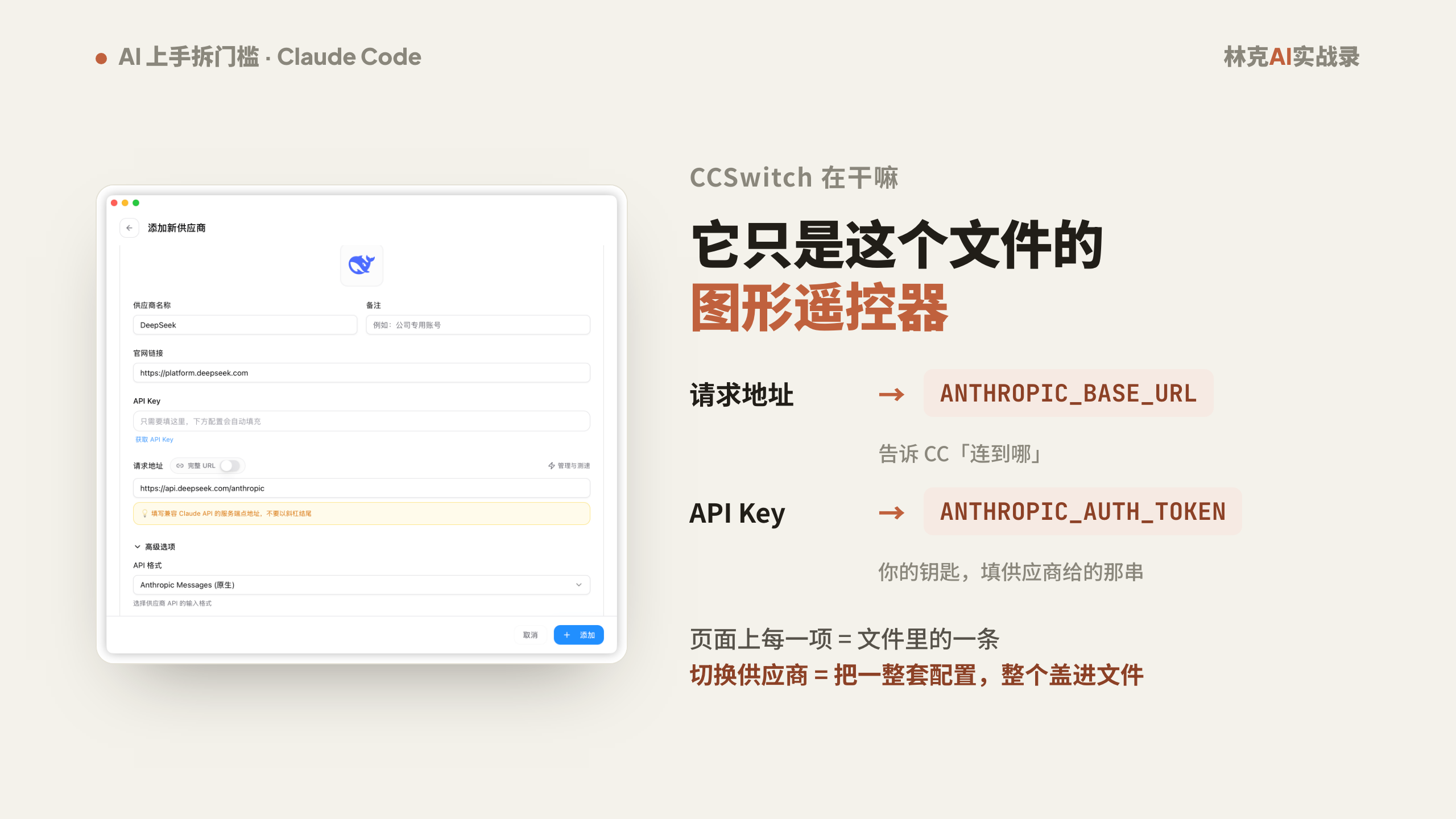
CCSwitch,其实就是这个文件的「图形遥控器」
知道了总开关,再回头看 CCSwitch,一下就通了。
我们在 CCSwitch 里改的那些东西,最后都会同步进 settings.json。
你打开它「添加供应商」那个页面就全明白了——它就是一个专门帮你改这个文件的图形界面。
页面上的请求地址、API Key、模型名称,还有那一排能勾的选项,页面上每一项,对应的就是文件里的一条。
那它是怎么做到「一点就切」的?
它把你配好的每一个供应商,整套配置分开存在自己的小数据库里。你点启用哪个,它就把那一整套,原样覆盖进 settings.json。
所以「切换供应商」这个动作,本质是:把一整套配置,整个儿盖进那个文件。
说穿了,CCSwitch 没做什么魔法,它只是帮你省了手动改文件的功夫。
这也意味着——它能干的,你自己打开文件也能干。 这点后面会用到。
真正要认识的变量,其实就那么几个
文件里那一条条到底管啥?
别被一长串英文名字吓住。它们大多统称环境变量,但平时真正常用的,就几个。
加一个新供应商,最关键的就两样:
第一样:告诉 CC「连到哪」——文件里对应的是 ANTHROPIC_BASE_URL。
第二样:你的令牌,相当于进门钥匙——对应 ANTHROPIC_AUTH_TOKEN。把供应商给你的那串 API Key 填进去就行。
记住这两个,你就能手动接上一个供应商了。
再往下,还有一组挺有用的,是模型名称。
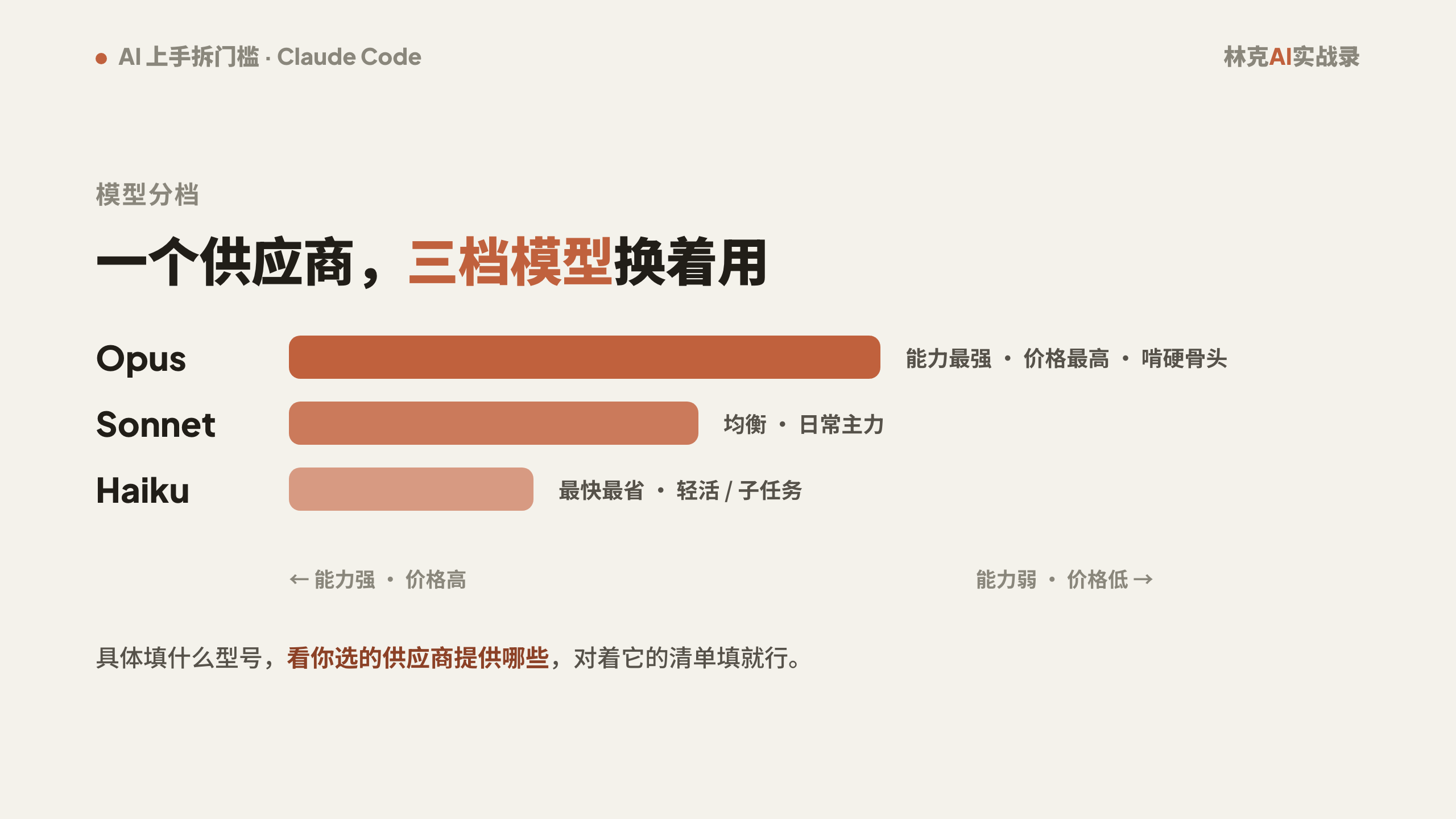
CC 里的模型是分档的:Opus、Sonnet、Haiku,能力从强到弱,价格也从高到低。
干重活用强的,日常用便宜的,把这几档配好,体验和花销都能拿捏。
⚠️ 一个提醒:模型具体填什么,要看你选的供应商到底提供哪些,别照搬,对着它给的清单填。
选供应商,挑个国内性价比高、稳定的就行,不用折腾。
重点来了:那一排「顺手一勾」的框
上面那些是要你自己填的。但 CCSwitch 界面上,还有一排能勾的小框。
很多朋友看见就顺手一勾,根本不知道勾完发生了啥。
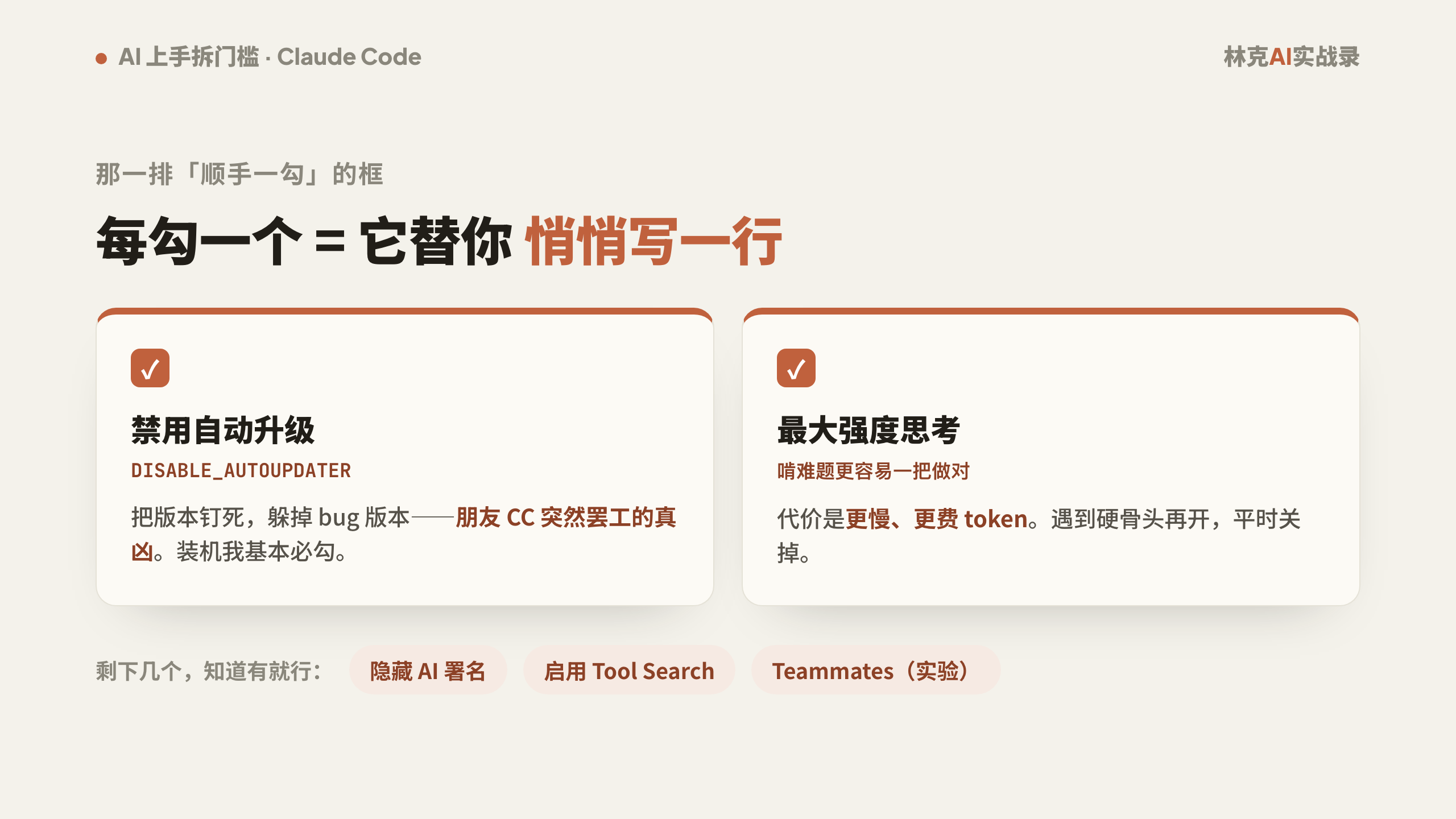
其实特简单:每勾一个,无非就是它替你在文件里,悄悄写了一行配置。
我挑两个最常用、最该懂的,给你讲透。
第一个:禁用自动升级。
之前有朋友突然跟我说,CC 不能用了、报错了。根儿就在这——CC 自动更新到了一个有 bug 的版本。
勾上它(写进文件就是 DISABLE_AUTOUPDATER),意思就是「版本给我钉死,别再偷偷更新」。
这一勾,能帮你躲掉一大堆莫名其妙的糟心事。我现在装机,基本都会勾。
第二个:最大强度思考。
勾上之后,CC 干活会更卖力,啃难题的时候,更容易一把做对。
但它有代价:更慢,也更费 token。
所以这个别一直开着。遇到硬骨头再开,平时关掉,省钱又够用。
剩下那几个,知道有就行,简单提一嘴:
隐藏 AI 署名:让提交记录里不留「AI 写的」那行痕迹。
启用 Tool Search:插件一多,让它自己按需找工具。
Teammates(实验阶段):让好几个 agent 搭伙干一件事。
这层窗户纸,捅破就值了
讲到这你应该回过味来了——
CCSwitch 很好用,但它把界面做得太友好,反而让我们以为「配置 = 点按钮」。
可有些东西,它没给你做成按钮。
这时候你只要知道:打开 settings.json,自己加一行,照样能用。
真正挡住普通人的,从来不是工具有多难。
是没有人,把这层窗户纸给你捅破。
你今天捅破了。这就是上手 CC 和「会用」CC 之间,那道最不起眼、却最关键的坎。
想把 AI 真正用明白,往往就从「配对」这一步开始。这类把上手门槛一层层拆开的内容,我会一篇篇写下去。
我是林克,做工具的人,也是把过程讲明白的人。