先说结论
如果你被 Claude Code 的安装流程劝退过,今天这条文章直接帮你跳过那一关。
我花了一天时间做了个 Claude Code 一键安装器,Windows 和 Mac 双平台,双击一个文件,6 步全自动跑完,不需要管理员权限。本来是打算放在自己的产品里收费卖的,但今天免费发了出来。
为什么要做这个
Claude Code 现在公认是最强的 AI 编程工具——这一点已经不用我再吹了。
但凡你试过自己装一遍 Claude Code,就知道我在说什么:
- Windows 要先装 Node.js,然后配 PATH
- 装完发现命令跑不起来,提示一堆英文报错
- Mac 要开 Terminal、敲命令、还要自己配 npm 镜像
- 装好了之后还要再去解决"模型怎么接"的问题
我身边好几个朋友——产品经理、做自媒体的、想自己折腾点小工具的——卡的不是 Claude Code 本身,是安装这一步。
视频里那位 32 岁的产品经理张姐,哄完娃晚上 9 点泡杯茶坐下来,看着终端里一堆英文报错,看 15 分钟,关掉电脑发了条朋友圈"还是算了"。
我自己也见过太多这种"还是算了"。所以做了这个东西。
这个安装器到底干了什么
简单一句话:把原本要敲 6 行命令的过程,打包成一次双击。
具体它会自动帮你做这些事:
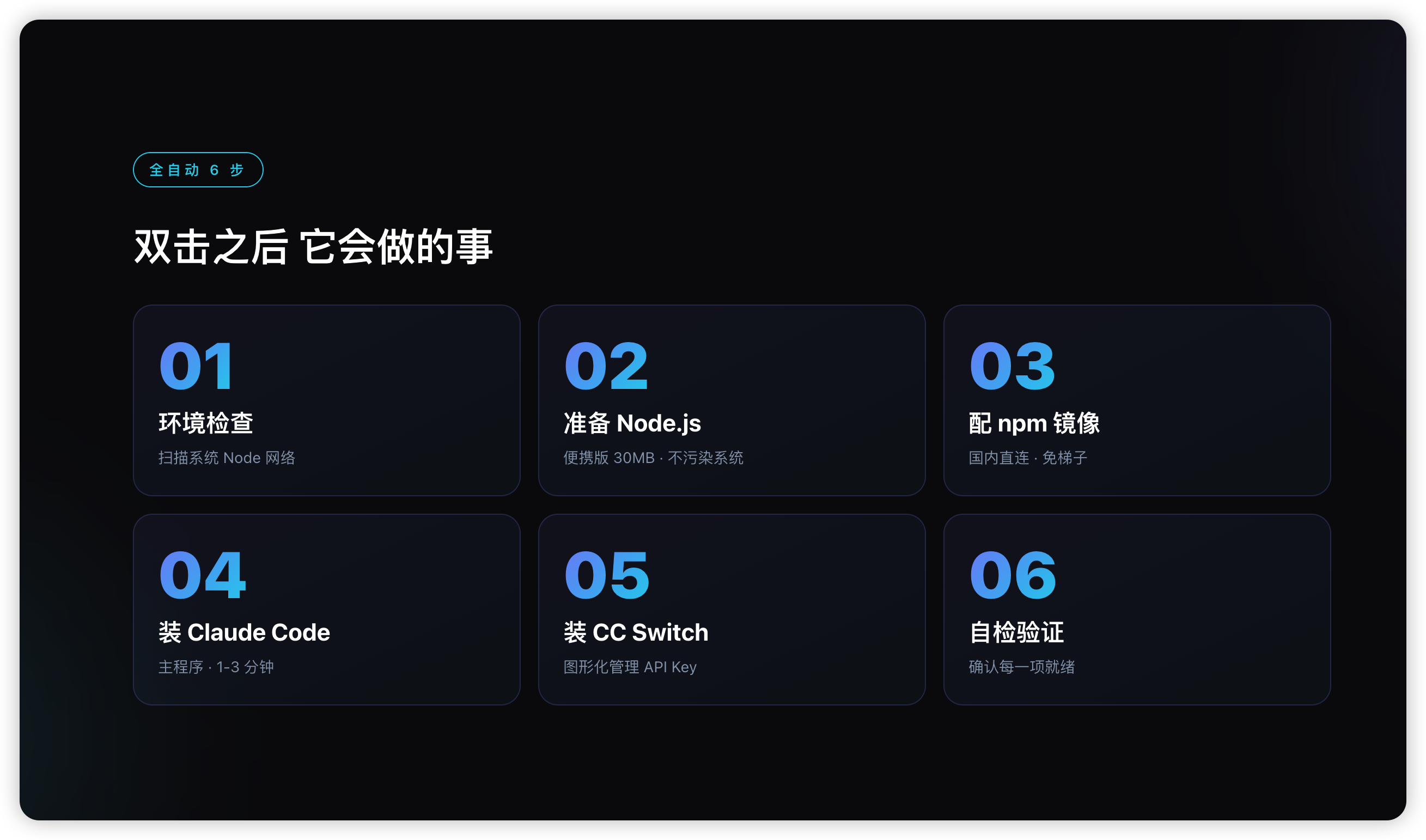
整个过程大概 1 到 3 分钟,你只需要在旁边等着。
Windows 怎么用
- 解压安装包,进
windows文件夹 - 双击「双击启动」脚本
- 弹出安装界面,点"安装"
- 等 1-3 分钟
- 看到绿色"安装成功"界面就完事
之后打开 CC Switch,把模型厂商的 API Key 粘进去,Claude Code 就可以用了。
Mac 怎么用
- 解压安装包,进
mac文件夹 - 双击「双击安装.app」
- 它会自动打开 Terminal,跑出安装提示
- 输入
yes回车 - 后续逻辑和 Windows 一样,等就完事
包里都有什么
我把这次发出来的安装包做成了一份完整工具箱,不只是一个安装器:
- Windows + Mac 双平台一键安装包
- 全程截图使用说明书——从下载到第一条对话,每一步都有图
- 故障排查手册——常见问题和报错的解决办法
- CC Switch 配置指南——拿到 API Key 之后怎么接
API Key 用哪家?
很多人装好 Claude Code 之后,下一个卡点是"模型从哪来"。
如果你不想绑信用卡走官方订阅,我推荐先用智谱(GLM):
- 国内直连最稳,不需要科学上网
- 10 块钱能跑 1-2 周的练手量
- 注册和获取 Key 的流程,说明书里有完整截图
注册教程我也放进了说明书里,跟着图走 5 分钟就能拿到。
这东西外面有人卖 9.9,凭什么免费?
实话讲,这一类「安装包+教程」的东西,外面已经有人挂在某宝和闲鱼上卖 9.9、19.9,甚至有人打包成 99 元的「AI 编程入门课」在卖。
我自己原本也想把它做成产品,挂在我的小店里卖。
但想了想——我做这个号的初心是 教普通人和跨行者用上 AI 编程基础设施,第一步装机这个事我自己一开始也卡过,所以这个工具更适合作为一份「开箱礼」,先用上、再慢慢学。
后面我会做一个 付费的进阶版,加上更多省心的配置(比如自动接入小米/智谱、内置常用 Skill、一键起项目模板等),到时候有需要的可以再考虑。
但这个基础版,一直免费开放。
这个一键安装器,后来升级成了我的产品 vibe-launcher——一样的初心:让更多普通人,少卡在「上手」这道门上。
装机卡住了,或者想聊聊你想用 AI 做的第一个小工具,欢迎来找我。
我是林克,做工具的人,也是把过程讲明白的人。